最近會在學校用電腦的次數可能會相對變多,所以寫一下這個筆記~~。
設定 Python 在 Vscode
在 Vsocde 中跑 Python
執行步驟
下載 Python & Vscode
開啟 Vscode,選左側 Extensions,搜尋官方 Python (有藍勾勾)並安裝
在 Vscode 建立
test.py測試 code
print("hello world")按右上角的播放鍵,下方會彈出 Terminal 顯示 output。
在 Vscode 跑 Jupyter Notebook
如果前面順利執行,代表原生 Python 的全域環境已經可以在 Vscode 執行。Jupyter Notebook 只要再多裝一個 Jupyter (有藍勾勾) 的 Extension 就好。
要測試的話也是一樣, 在 Vscode 建立 test.ipynb測試 code, Crtl+ Enter 執行 Code cell 。 首次執行時,會跳出需要安裝 ipykernel 的提示,選安裝。安裝完成後,建議先關閉 Vscode 後再重新開啟,不然可能會出現跑了 Cell 卻沒反應的情況。
在 Vscode 安裝 & 指定 venv 虛擬環境
其實還有其他類型的虛擬環境可以裝(例如 conda),但我習慣用 venv,所以寫這個:)。最快速懶人的做法如下
在專案資料夾建立 venv 虛擬環境
建立專案資料夾,並用 Vscode 開啟它。(或是開 Vscode 後選 Open Floder)
在 Vscode 的搜尋視窗內,輸入
> Python: Select Interpreter然後選 “Create Virtual Environment…” / “Venv Creates a .venv virtual environment in the current workspace”
等待許久後,專案資料夾會出現
.venv的虛擬環境資料夾。
在 Jupyter Notebook 指定虛擬環境非常簡單,如果.venv跟剛剛設好的 test.ipynb在同一個專案資料夾下,只要在 test.ipynb 點選 Select Kernel,就會出現剛剛建立的 .venv。
設定 R 在 Vscode
在 Vsocde 中跑 R
執行步驟
下載 R & Vscode
開啟 R 原生 IDE,輸入以下code 安裝 Package:
install.packages("languageserver")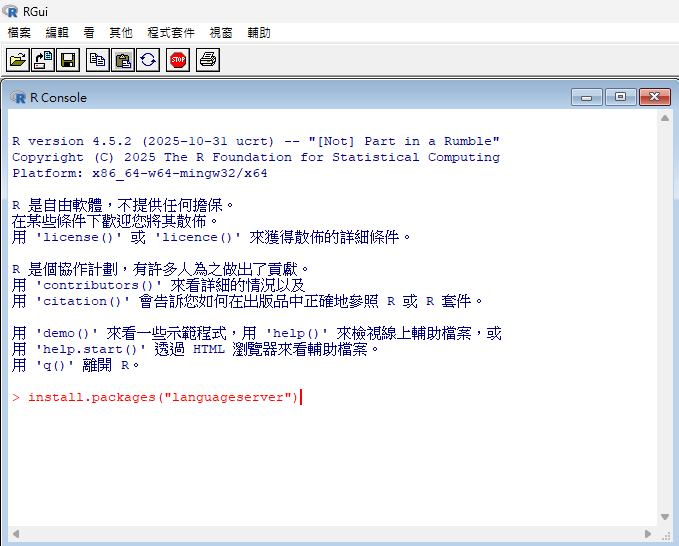
開啟 Vscode,選左側 Extensions,搜尋官方 R (有藍勾勾)並安裝
在 Vscode search 視窗輸入
> Preferences: Open Settings開啟 Preferences: Open Settings (UI) 視窗,在左側 Commend 面板找到 Extension 下 R 的部分,並找到 Rpaths 部份
依據自己的作業系統輸入包含 R.exe 所在的 Path,以 Windows 為例,預設安裝 Path 為 C:\Program Files\R\R-XXX(version)\bin\R.exe,建議自己實際找一次以免出錯。
測試
在 Vscode 新增 test.R 輸入
print("Hello World!")按右上角的播放鍵,按第一下會喚醒 Terminal 裡的 R ,第二下後就會有結果囉!
這就是最基本的設定。
在 Vsocde 中跑 Rmarkdown
Rmarkdown 可以幫助我們在同一個中同時撰寫研究報告跟跑 R 程式的結果,非常的 useful!
執行步驟
- 安裝 pandoc: 因為 Rmarkdown 是基於 pandoc 設計的 package,所以需要先裝它。
前往 pandoc 官網下載最新版,依據作業系統下載對應執行檔
在 Terminal (Windows: cmd / Powershell 均可) 輸入
pandoc --version- 有跑出對應版本代表有成功,沒有可能是需要將 Vscode 以及所有指令視窗關掉重開,或是環境變數問題。以 Windows 為例:
- 前者首先可以先嘗試關掉所有會用到指令操作的視窗,再重新開啟 cmd 或 powershell 重新測試,再去開啟 Vscode 的 Terminal 測試,都有跑出對應版本即可。
- 後者需要確定
pandoc.exe的所在目錄,最好直接在檔案總管裡的C槽搜尋,因為在 Terminal 輸入的指令可能會找不到拒絕 User 存取的資料夾,再來去 Win 圖示>右鍵>設定>搜尋環境變數>點選編輯系統環境變數>環境變數,在跳出視窗內點選”XXX(使用者名稱)的使用者變數”裡的 PATH,按”編輯”,會跳出目前已經設定的環境變數,檢查pandoc.exe的所在目錄是在其中且路徑正確,如果沒有則修正,有的話把它上移看看,最後關掉所有視窗重新測試。
- 在 R 裡安裝 package rmarkdown
install.packages("rmarkdown")測試
在 Vscode 新增 test.rmd 輸入 test code 點此下載 txt 版。
按右上角的播放鍵 ( Knit Rmd ),會跳出 output 顯示產製過程的 log,成功會像這樣:
rmarkdown::render(...)


processing file: test.rmd

1/2

2/2 [unnamed-chunk-1]

output file: test.knit.md


... +RTS -K512m -RTS test.knit.md --to html4 --from markdown+autolink_bare_uris+tex_math_single_backslash --output test.html --lua-filter
...
...
...
--embed-resources --standalone --variable bs3=TRUE --section-divs --template ...
...
...--include-in-header

...


Output created: test.html

<<<vsc>>>...(outputfilename & Path)<<<vsc>>>
[VSC-R] test.rmd process exited with exit code null並且可以在跟test.rmd同資料夾下找到test.html
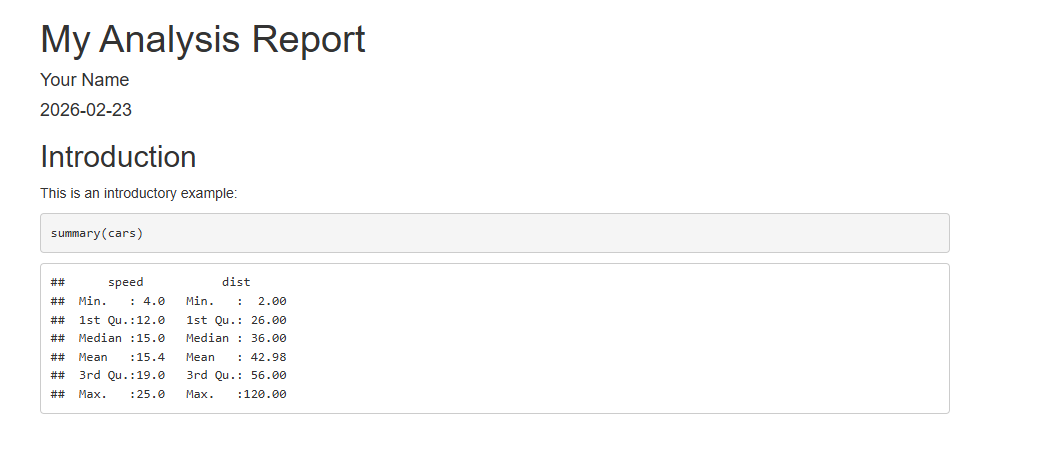
沒記錯的話,設定中文並且直接轉 PDF 需要另行設定,有點麻煩,改天有機會繼續寫。目前的設定可以產出 html 後用瀏覽器的列印功能(Ctrl+P)轉 PDF,非常簡單。
Reference
Python
軟軟的官方文件基本上夠用了~~